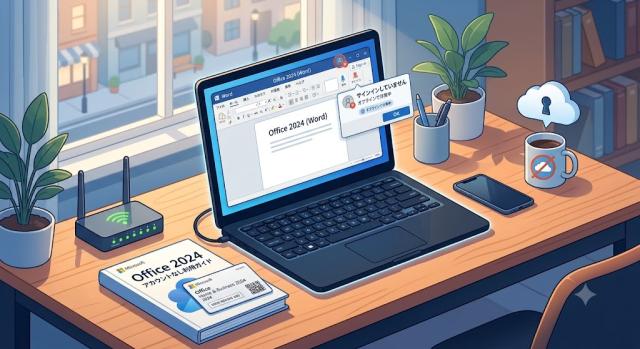
「Office 2024を新しく買ったけれど、Microsoftアカウントをどうしても作りたくない……」 「普段使っているWindowsのローカルアカウントのままでWordやExcelは使えないの?」
近年のOfficeはライセンス管理が厳格化されており、アカウント作成の手間や個人情報の登録に抵抗を感じる方も多いのではないでしょうか。
結論から言うと、**一般向けの個人用Office 2024では、初期セットアップ時にMicrosoftアカウントへのサインインが「必須」**となります。しかし、初期認証が終わったあとにアカウントの紐づけから逃れ、ローカルアカウント環境で使い続けることは可能です。
本記事では、Office 2024におけるアカウント連携の仕組みから、アカウントなしのように使うための具体的な回避策、そして注意点をわかりやすく解説します!
1. 【結論】Office 2024はMicrosoftアカウントなしでインストールできる?
結論からお伝えすると、販売形態(個人向けか、法人向けか)によって異なります。
個人向け(Home / Home & Business 2024)の場合: インストール時(初回ライセンス認証)に、Microsoftアカウントが「必須」です。従来のOfficeのように「プロダクトキーを入力するだけ」では、セットアップを完了できません。
法人向け(デジタルアタッチ版・LTSC 2024)の場合: PCにあらかじめライセンスが埋め込まれているため、インターネット接続を行うだけで自動的にライセンスが認証されます。この場合はMicrosoftアカウントなしでの運用が可能です。
2. Microsoftアカウントなしのように「ローカルアカウント」で使い続ける裏ワザ
Windowsに個人用のMicrosoftアカウントを連携させず、これまで通り「ローカルアカウント(PC内に閉じたアカウント)」でOffice 2024を使い続けたい場合、以下のステップで対応できます。
【ステップ1】一時的なMicrosoftアカウントでOfficeを認証する
まずはOffice 2024を使える状態にするために、初回認証だけMicrosoftアカウントで行います。
※このためだけに、フリーのメールアドレス等で「Office専用のMicrosoftアカウント」を新しく作っても問題ありません。
【ステップ2】Windowsを「ローカルアカウント」に切り替える
Officeの認証が完了したあと、Windowsのアカウント設定をローカルアカウントに戻します。
Windowsの「設定」を開きます。
「アカウント」 > 「ユーザーの情報」 を選択します。
「アカウントの設定」欄にある「ローカルアカウントでのサインインに切り替える」をクリックします。
画面の指示に従ってパスワードを入力し、PCを再起動します。
これで、Windowsのサインインはアカウント不要のローカルアカウントに戻りつつ、ExcelやWordなどのOfficeアプリは問題なく利用し続けることができます。
3. Microsoftアカウントを使わない場合のデメリットと注意点
Microsoftアカウントとの紐づけを完全に避けて利用する場合、以下のような重大なリスクが発生します。事前に理解した上で運用しましょう。
再インストールができなくなるリスク PCの故障や買い替えでOffice 2024を再インストールする際、プロダクトキーではなく「Microsoftアカウント」へのログインによってライセンスを再適用します。アカウント情報を紛失したり未連携のままだと、Officeを買い直さなければならなくなる可能性があります。
クラウド機能(OneDriveなど)が使えない Office 2024をアカウントなしの状態で使うと、ファイルの自動保存(OneDrive自動同期)や、複数デバイス間でのファイルの即時共有といった最新のクラウド機能が制限されます。
4. よくある質問(Q&A)
Q. なぜプロダクトキーだけではOffice 2024を認証できないのですか?
A. 不正コピーや不正転売を防ぐためです。 Microsoftは現在、プロダクトキーと個人のMicrosoftアカウントを1対1で強固に紐づけることで、正規のライセンスであることを確認・管理する仕組みを導入しています。
Q. 再インストール時には、必ず初回と同じアカウントが必要ですか?
A. はい、必ず必要です。 一度プロダクトキーを登録したMicrosoftアカウントは、後から別のアカウントへ「ライセンスの譲渡・引っ越し」をすることができません。セットアップ時に登録したアドレスとパスワードは、必ずメモなどに保管しておきましょう。
5. 地元の店舗・オフィスのPC管理を効率化するために
「社内の複数台のPCにOffice 2024を導入したいが、1台ずつアカウントを作るのは面倒だし、社員個人のアカウントに紐づけたくない」とお悩みの企業担当者様も多いはずです。
企業や店舗で複数台のOfficeを運用する場合、個人向けのHome & Businessではなく、ライセンス管理が容易な法人向けのボリュームライセンスやMicrosoft 365への切り替えが推奨されます。
「(お住まいの地域名)+法人PC設定」「(地域名)+オフィスのITサポート」を提供する地元のITベンダーや認定パートナーに相談することで、アカウント管理の手間をゼロにする最適な導入計画を提案してもらえます。お近くの専門業者を上手に頼り、管理のセキュリティと効率化を両立させましょう。