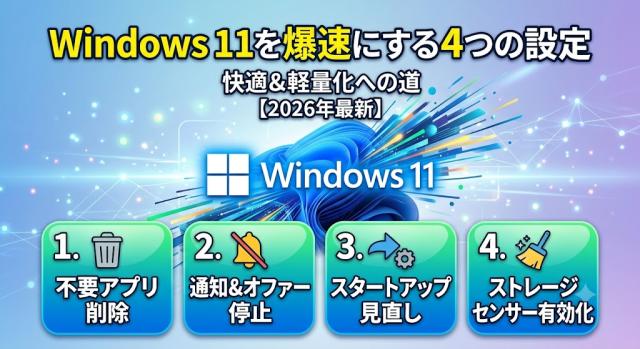
「新品のWindows PCを買ったばかりなのに動作が重い…」 「Windows 11にアップデートしてからメモリ消費量が激しい…」
そう感じたことはありませんか? 実は、Windows 11は初期設定のままだと、バックグラウンドで動く不要なアプリや診断データ送信、自動起動ソフトによってシステムリソース(特にRAM)が圧迫されやすい仕様になっています。
本記事では、ライフハッカーで話題の「PC購入直後にやるべき4つの爆速化設定」と、Microsoft公式(Windows統括責任者パバン・ダヴルリ氏)が発表した「Windows 11のメモリ軽量化ロードマップ」を合わせて解説します。
💡 要約
公式の動き: Microsoftは8GB以上のRAM搭載PCを対象に、Windows 11のシステム領域削減(軽量化)や初期設定の簡略化を進めるロードマップを発表。
今すぐできる対策: 公式の軽量化アップデートを待ちつつ、ユーザー側で「不要アプリ削除」「プライバシー・オファー・通知のオフ」「スタートアップ停止」「ストレージセンサー有効化」を行うことで即座に爆速化が可能。
Microsoft公式発表:Windows 11は今後どう軽量化される?
MicrosoftのWindows + Devices最高責任者(EVP)であるパバン・ダヴルリ(Pavan Davuluri)氏は、ユーザーのフィードバックに応える形で、Windows 11の品質改善に関する4つの重点エリアを発表しました。
https://x.com/pavandavuluri/article/2083221255436812418
1. 8GB以上のPCに向けた「メモリ最適化」
日常的な動作スピードを維持するため、Windows 11全体のメモリフットプリント(占有量)を削減。WinUI 3やChromium/WebView2コンポーネントの最適化を行い、バックグラウンドの消費メモリを抑えます。
2. オンボーディングとセットアップ(OOBE)の高速化
PC購入直後の初期設定手順をスリム化し、短時間で快適に使い始められるように改善します。
3. ファミリー機能の統合・アクセス向上
保護者向けのペアレンタルコントロール設定へスムーズにアクセスできる仕組みを整えます。
4. より自然な「音声操作(Voice)」の拡張
標準アプリや日常的に使うアプリにおいて、スムーズな音声インターフェース連携を実現します。
解説: OS側の根本的な軽量化が進められていますが、現時点で快適な環境を作るにはユーザー自身による初期設定の見直しが極めて効果的です。
【実践】PC購入後に真っ先に変更すべき「4つの爆速化設定」
ライフハッカーの検証でも推奨されている、PCのパフォーマンスを劇的に改善する4つの設定ステップです。
設定1:不要なプリインストールアプリの削除
新品のWindowsであっても、「Clipchamp」「Outlook」「Spotify」などのアプリがあらかじめ組み込まれています。
設定>アプリ>インストールされているアプリを開く。使わないアプリの横にある「
…(3点リーダー)」をクリックし、「アンインストール」を選択。 ※「Microsoft Store」や「Windows セキュリティ」など、システム基幹アプリは削除しないよう注意してください。
設定2:プライバシー・おすすめオファー・不要な通知のオフ
標準状態では、Microsoftからの各種オファーやデータ収集が「オン」になっており、無駄な通信と処理が発生しています。
おすすめオファーの停止:
設定>プライバシーとセキュリティ>おすすめとオファーからすべての項目をオフ。診断データの制限:
診断とフィードバックで「オプションの診断データを送信する」をオフにし、「フィードバックの間隔」を「しない」に変更。通知の最適化:
設定>システム>通知>追加の設定から「Windowsを最大限に活用するための提案」等のチェックを外す。
設定3:スタートアップアプリの無効化(自動起動の停止)
PC起動時にバックグラウンドで同時立ち上がりするアプリが多いと、起動時間が長くなりメモリが圧迫されます。
設定>アプリ>スタートアップを開く。毎日の作業で即座に使わないアプリ(チャットツール、クラウドストレージ等)のトグルを「オフ」にする。 ※セキュリティソフトやハードウェア(オーディオ、タッチパッド等)の制御ツールは有効のまま残しましょう。
設定4:「ストレージ センサー」を有効化して自動クリーンアップ
不要な一時ファイルやゴミ箱のファイルを自動削除してくれる「ストレージ センサー」は、初期状態でオフになっていることが多いため、必ず手動でオンにします。
設定>システム>ストレージを開く。ストレージ センサーをクリックし、「ユーザー コンテンツの自動クリーンアップ」を「オン」にする。実行頻度を「ディスク領域不足のとき」から「毎週」に変更するのがおすすめ。
❓ よくある質問(FAQ)
Q1. Windows 11のメモリ使用量を減らす一番手軽な方法は何ですか?
A1. 「スタートアップアプリの無効化」と「不要なプリインストールアプリのアンインストール」が最も効果的です。また、設定 > システム > ストレージ から「ストレージ センサー」を有効化して一時ファイルを自動削除することもメモリ・ストレージ双方の圧迫を防ぎます。
Q2. 8GBのRAM(メモリ)でWindows 11を快適に動かせますか?
A2. 適切な設定を行えば十分快適に動作します。さらにMicrosoft公式も「8GB以上のデバイス向けメモリ最適化」を重点ロードマップに掲げており、OS内部の軽量化アップデートが順次適用されています。
Q3. 「診断データ」や「パーソナライズされたオファー」をオフにしても影響はありませんか?
A3. はい、日常的なPCの使用に支障はありません。むしろ無駄なバックグラウンド通信や通知処理が減るため、プライバシー保護と動作の軽量化につながります。
まとめ:公式アップデート×設定見直しで快適なWindows 11環境へ
Microsoft公式によるOSレベルの最適化(8GB RAM向けメモリ削減やセットアップ高速化)に加えて、購入直後に上記4つの設定を見直すことで、Windows 11本来のレスポンスを引き出すことができます。
PCの動作重さに悩んでいる方は、まずは「アプリの整理」と「スタートアップの見直し」から試してみてください。